
کنترل دوربین آیفون با ایرپاد در iOS 26؛ تجربه عکاسی بدون لمس با قابلیت جدید اپل

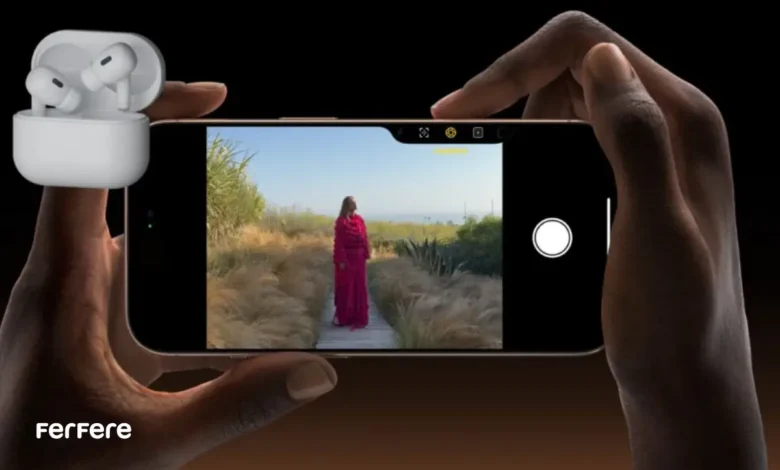
اپل در سال های اخیر نشان داده است که ایرپاد را تنها یک هدفون بی سیم نمی بیند. با هر آپدیت نرم افزاری، این محصول کوچک و ظریف به ابزاری هوشمندتر تبدیل می شود. در جدیدترین نسخه سیستم عامل آیفون یعنی iOS 26، قابلیت کنترل دوربین آیفون با ایرپاد معرفی شد. این ویژگی به کاربران امکان می دهد تنها با فشار دادن ساقه ایرپاد عکس بگیرند یا فیلم برداری را کنترل کنند. در نگاه اول ساده به نظر می رسد، اما همین قابلیت می تواند تجربه عکاسی و فیلم برداری کاربران را متحول کند.
در این مقاله جامع فروشگاه اینترنتی، قرار است همه چیز را درباره این قابلیت جدید بررسی کنیم؛ از مزایا و نحوه فعال سازی گرفته تا کاربردهای روزمره و حتی آینده ای که اپل برای ایرپاد در نظر دارد.
چرا کنترل دوربین آیفون با ایرپاد یک قابلیت تحول ساز است؟
وقتی صحبت از عکاسی با گوشی می شود، بسیاری از کاربران با مشکلات مشابهی روبه رو هستند. همیشه یک نفر باید پشت دوربین بایستد و در نتیجه خودش در عکس حضور نداشته باشد. بعضی ها مجبور می شوند تایمر بگذارند و در چند ثانیه خودشان را به قاب برسانند، که اغلب باعث می شود ژست ها طبیعی نباشند یا عکس تار شود. یا اگر در حال ضبط ولاگ باشید، ناچارید مدام گوشی را لمس کنید و همین لمس باعث لرزش تصویر می شود و کیفیت کارتان پایین می آید.
اینجاست که قابلیت کنترل دوربین آیفون با ایرپاد وارد عمل می شود. کافی است گوشی را روی سه پایه قرار دهید، در قاب دلخواه بایستید و تنها با یک فشار ساده روی ساقه ایرپاد، عکس بگیرید یا ضبط ویدئو را شروع کنید. دیگر نیازی به تایمر یا ابزار جانبی اضافی نیست و همه چیز با یک حرکت کوچک انجام می شود.
البته یک نکته مهم وجود دارد؛ برخی کاربران گزارش داده اند که هنگام استفاده از این قابلیت، به طور ناخواسته سیری فعال می شود و مانع ثبت عکس یا ویدئو می گردد. اگر شما هم با چنین مشکلی روبه رو شدید، کافی است راهنمای خاموش کردن سیری در ایرپاد را مطالعه کنید تا مطمئن شوید این دستیار صوتی دیگر وسط کارهای عکاسی مزاحم نمی شود. به این ترتیب، تجربه شما از عکاسی با ایرپاد بدون وقفه و کاملا روان خواهد بود.
برخی از مزایای اصلی این ویژگی
در ادامه به بررسی مزایای اصلی قابلیت کنترل دوربین آیفون با ایرپاد می پردازیم
- عکس های خانوادگی و دوستانه بدون حذف کسی از قاب
- سلفی های طبیعی تر بدون لرزش دست یا عجله برای رسیدن به قاب
- ضبط ویدئوهای حرفه ای برای شبکه های اجتماعی بدون نیاز به ریموت جداگانه
- راحتی در ورزش و تمرین؛ برای مثال می توانید یوگا تمرین کنید و تنها با ایرپاد ضبط را آغاز کنید
- جلوگیری از لرزش دوربین هنگام فشردن دکمه شاتر
اپل بارها نشان داده است که به جزئیات کوچک اما اثرگذار اهمیت می دهد. این قابلیت شاید کوچک به نظر برسد، اما در عمل می تواند مثل یک دستیار عکاسی همیشه همراه شما عمل کند.
پیش نیازهای استفاده از قابلیت کنترل دوربین
قبل از اینکه سراغ فعال سازی و استفاده از قابلیت جدید بروید، باید مطمئن شوید که شرایط لازم برای اجرای آن فراهم است. اپل این ویژگی را تنها برای دستگاه ها و مدل های خاصی در نظر گرفته تا تجربه کاربری روان و بدون مشکل باشد. در ادامه به تمام پیش نیازهای ضروری اشاره می کنیم:
- آیفون مجهز به iOS 26: در حال حاضر این نسخه هنوز در مرحله بتا قرار دارد و به صورت عمومی منتشر نشده است.
- ایرپاد پرو نسل دوم یا جدیدتر و ایرپاد معمولی نسل چهارم یا جدیدتر: مدل های قدیمی تر ایرپاد این قابلیت را دریافت نمی کنند.
- سه پایه یا استند گوشی (اختیاری): برای گرفتن عکس های بدون لرزش و حرفه ای توصیه می شود.
نکته مهم این است که پیش از شروع کار، مطمئن شوید که ایرپاد شما آخرین نسخه نرم افزاری را دریافت کرده باشد. بسیاری از کاربران تصور می کنند ایرپاد به طور خودکار همیشه به روز است، اما گاهی لازم است خودتان مراحل آپدیت ایرپاد را انجام دهید تا همه قابلیت های جدید، از جمله کنترل دوربین، در دسترس قرار بگیرد.
مراحل فعال سازی کنترل دوربین آیفون با ایرپاد
برای اینکه ایرپاد بتواند نقش یک ریموت را برای دوربین آیفون ایفا کند، قبل از هر چیز باید قابلیت Camera Remote روی آن فعال شود. اما چون این ویژگی هنوز در مرحله آزمایشی (بتا) است، لازم است ابتدا فریمور بتای ایرپاد نصب شود. این کار کمی زمان می برد، اما پس از انجام، تجربه عکاسی شما به طور کامل تغییر خواهد کرد.

نصب فریمور بتا روی ایرپاد
از آنجا که این قابلیت فعلاً در نسخه بتا فعال است، ابتدا باید فریمور بتای ایرپاد را نصب کنید. برای این کار:
- iOS 26 بتا را روی آیفون نصب کنید.
- ایرپاد را به آیفون متصل کنید.
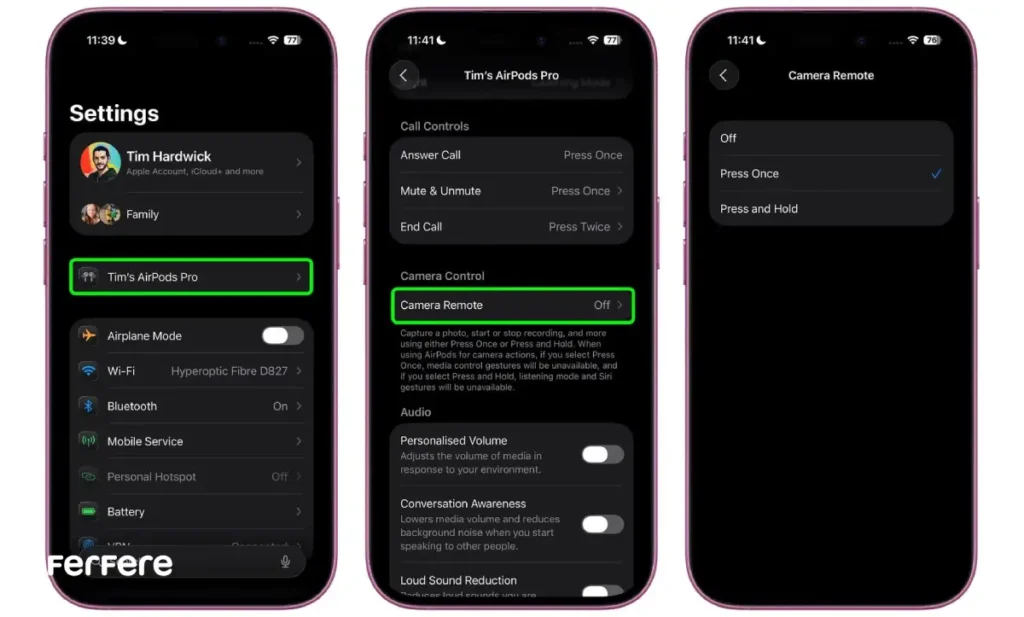
- وارد تنظیمات شوید و نام ایرپاد خود را انتخاب کنید.
- در بخش AirPods Beta Updates گزینه فعال سازی را روشن کنید.
- ایرپاد را داخل کیس شارژ گذاشته و نزدیک آیفون قرار دهید تا آپدیت انجام شود.
توجه داشته باشید که آپدیت بتا همیشه ریسک دارد. ممکن است عملکرد ایرپاد شما ناپایدار شود یا بعضی ویژگی ها به درستی کار نکنند. اگر به ثبات کامل نیاز دارید، بهتر است منتظر انتشار نسخه رسمی باشید.
روشن کردن قابلیت Camera Remote
بعد از اینکه فریمور بتا روی ایرپاد نصب شد، قدم بعدی فعال سازی گزینه Camera Remote است. این همان بخشی است که اجازه می دهد ایرپاد شما عملاً نقش یک ریموت کنترل برای دوربین آیفون را ایفا کند. اپل این تنظیمات را ساده طراحی کرده تا همه بتوانند بدون دردسر آن را پیدا و روشن کنند.
- دوباره وارد تنظیمات ایرپاد شوید.
- به بخش Camera Control بروید.
- گزینه Camera Remote را فعال کنید.
- ژست حرکتی مورد نظر را انتخاب کنید: فشار کوتاه یا نگه داشتن ساقه ایرپاد.
به این ترتیب، ایرپاد شما آماده است تا به یک ریموت دوربین برای آیفون تبدیل شود.
روش استفاده از ایرپاد برای کنترل دوربین
بعد از اینکه مراحل فعال سازی را انجام دادید و قابلیت Camera Remote روی ایرپاد روشن شد، نوبت به استفاده عملی می رسد. این بخش جایی است که می توانید لذت واقعی کنترل دوربین آیفون با ایرپاد را تجربه کنید. فرایند کار بسیار ساده و کاربرپسند طراحی شده است تا همه کاربران، حتی آن هایی که آشنایی زیادی با تکنولوژی ندارند، بتوانند از آن بهره ببرند.
- ایرپاد را در گوش قرار دهید.
- اپلیکیشن دوربین آیفون را باز کنید.
- حالت عکس یا ویدئو را انتخاب کنید.
- ساقه ایرپاد را طبق ژست انتخابی فشار دهید.
در حالت عکس، تایمر سه ثانیه ای فعال می شود و سپس ۱۰ عکس پشت سر هم گرفته می شود. در حالت فیلم برداری هم همان ژست دوباره ضبط را متوقف خواهد کرد.
تبدیل ایرپاد به ریموت کنترل آیفون
اپل با این قابلیت یک قدم دیگر در مسیر هوشمندسازی ایرپاد برداشت. حالا می توان گفت ایرپاد صرفاً یک هدفون بی سیم نیست، بلکه به ابزاری چندمنظوره تبدیل شده است. به کمک این ویژگی شما می توانید تجربه ای شبیه داشتن ریموت دوربین داشته باشید و در عمل شاهد تبدیل ایرپاد به ریموت کنترل آیفون باشید.
این قابلیت برای ولاگرها، اینفلوئنسرها و حتی کاربران عادی که به عکس های گروهی علاقه دارند، بسیار کاربردی است. دیگر نیازی به ریموت های بلوتوثی یا لوازم جانبی گران قیمت نیست. ایرپاد شما همان نقشی را ایفا می کند.
دیگر قابلیت های ایرپاد در iOS 26
اپل هم زمان با معرفی امکان کنترل دوربین آیفون با ایرپاد، چند قابلیت مهم دیگر هم برای ایرپادها در iOS 26 در نظر گرفته است. این تغییرات نشان می دهد که اپل قصد دارد ایرپاد را از یک ابزار صرفاً صوتی فراتر ببرد و آن را به بخشی کلیدی از اکوسیستم هوشمند خود تبدیل کند. در ادامه مهم ترین قابلیت های جدید را بررسی می کنیم:
- کیفیت ضبط استودیویی با استفاده از Voice Isolation برای حذف نویز محیط
- تشخیص خواب؛ وقتی با ایرپاد در گوش به خواب می روید، پخش موسیقی یا ویدئو متوقف می شود
- یادآوری شارژ باتری در زمان های مناسب
- بهبود کیفیت تماس ها در محیط های شلوغ
این مجموعه ویژگی ها باعث می شود ایرپاد یک دستیار کامل در زندگی روزمره باشد.
کاربردهای واقعی در زندگی روزمره
وقتی صحبت از قابلیت کنترل دوربین آیفون با ایرپاد می شود، شاید در نگاه اول به نظر برسد که این ویژگی بیشتر جنبه سرگرمی دارد. اما اگر کمی دقیق تر نگاه کنیم، متوجه می شویم که در موقعیت های روزمره چقدر می تواند کاربردی باشد. بیایید به چند مثال عملی نگاه کنیم:
- عکاسی خانوادگی و دوستانه: همه افراد می توانند در قاب حضور داشته باشند.
- ورزش و یوگا: بدون نیاز به لمس گوشی می توانید شروع به ضبط کنید.
- سفر و طبیعت گردی: عکس های گروهی و سلفی های بدون لرزش بگیرید.
- ولاگ و تولید محتوا: کنترل شروع و پایان ضبط ویدئو با ایرپاد بسیار راحت تر می شود.
آینده ایرپاد در اکوسیستم اپل
اپل نشان داده است که آینده ای هوشمند برای ایرپاد در نظر دارد. این دستگاه کوچک دیگر فقط یک هدفون بی سیم نیست؛ حالا می تواند تماس ها را با کیفیت بالاتر منتقل کند، خواب شما را تشخیص دهد و حتی نقش ریموت برای شاتر دوربین آیفون ایفا کند. بعید نیست در آینده شاهد ادغام ایرپاد با اپلیکیشن های تناسب اندام، تجربه های واقعیت افزوده و حتی هدست های پیشرفته اپل ویژن پرو باشیم.
البته همان طور که ایرپاد هر سال امکانات بیشتری پیدا می کند، طبیعی است که گاهی کاربران با مشکلاتی مثل قطع شدن صدا یا عدم اتصال پایدار روبه رو شوند. در چنین مواقعی بهتر است به راهنمای بررسی دلایل کار نکردن ایرپاد مراجعه کنید تا بتوانید خیلی سریع دلیل مشکل را پیدا کرده و آن را برطرف کنید. این کار باعث می شود تجربه استفاده از قابلیت های تازه، مثل کنترل دوربین، همیشه روان و بدون دردسر باشد.
جمع بندی
قابلیت کنترل دوربین آیفون با ایرپاد در iOS 26 یک تغییر کوچک اما بسیار اثرگذار است. این ویژگی باعث می شود عکس های گروهی و خانوادگی ساده تر گرفته شوند، ولاگرها راحت تر محتوای خود را ضبط کنند و تجربه عکاسی آیفون یک قدم دیگر به حرفه ای شدن نزدیک شود.
اگر قصد خرید دستگاه جدید دارید، بهتر است از یک فروشگاه اینترنتی معتبر اقدام کنید تا مطمئن شوید محصول اصلی و گارانتی دار دریافت می کنید. همچنین خرید یک گوشی آیفون جدید در کنار ایرپاد نسل جدید، بهترین تجربه ممکن را به شما خواهد داد.
اپل با این قابلیت نشان داده است که ایرپاد تنها یک هدفون بی سیم نیست، بلکه بخش مهمی از دنیای هوشمند آیفون محسوب می شود. آینده این دستگاه پر از امکانات خلاقانه خواهد بود و کاربران می توانند مطمئن باشند که هر به روزرسانی، تجربه آن ها را جذاب تر خواهد کرد.
سوالات متداول
قابلیتی است که به شما اجازه می دهد تنها با فشار دادن ساقه ایرپاد، بدون لمس گوشی عکس بگیرید یا فیلم برداری را شروع و متوقف کنید.
این قابلیت فقط روی AirPods Pro نسل 2 یا جدیدتر و AirPods نسل 4 یا جدیدتر فعال است.
این ویژگی فقط در iOS 26 فعال است و روی نسخه های قبلی کار نمی کند.
بله، در حال حاضر این قابلیت تنها با نصب فریمور بتا روی ایرپاد فعال می شود.
بعد از نصب فریمور بتا وارد تنظیمات ایرپاد شوید، به بخش Camera Control بروید و گزینه Camera Remote را فعال کنید.
شما می توانید بین فشار یک بار ساقه یا نگه داشتن ساقه ایرپاد برای گرفتن عکس یا شروع فیلم برداری یکی را انتخاب کنید.
بعد از فشار ساقه، تایمر 3 ثانیه ای فعال می شود و سپس 10 عکس پشت سر هم گرفته می شود.
این قابلیت عکس های گروهی راحت تر، سلفی های بدون لرزش، ضبط ولاگ ساده تر و مدیریت ویدئو در تمرین های ورزشی را ممکن می کند.
بله، با این ویژگی عملا ایرپاد نقش ریموت کنترل آیفون را ایفا می کند و نیاز به ابزار جانبی کمتر خواهد شد.
از مهم ترین ویژگی ها می توان به کیفیت ضبط استودیویی، تشخیص خواب، یادآوری شارژ باتری و بهبود تماس ها در محیط شلوغ اشاره کرد.






